U-style LINUX運用日記 メニューに戻る LINUX Menuに戻る  
タイトル:VIneLinux3.2をインストールする
文書管理番号 作成日 備考
LIN0007 2005-09-26 インストールCD作成〜OSのセットアップまで
  1. VineLinuxのサイトでCDイメージをダウンロードする・・・(2005/09/26現在で最新バージョンは3.2でした)
  2. ダウンロードしたイメージをCDに焼く・・・申し訳ありませんが「iso ライティングソフト」あたりのキーワードでお調べくださいちなみに私はGOLD5というライティングソフトを利用しています。上記でダウンロードしたISOの拡張子のついたファイルはそのままCDにコピーしても動きません。ライティングソフトを使ってISOイメージでCDに焼く必要があるからです。
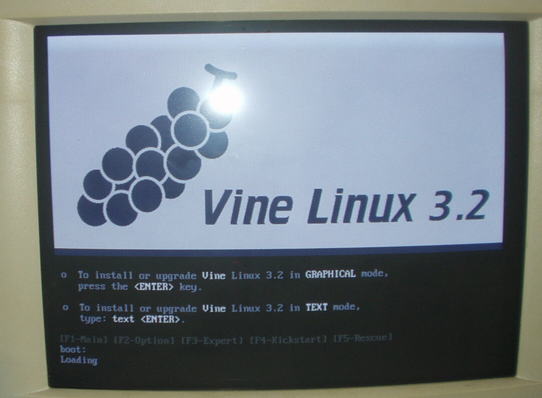
  3. 出来上がったCDは起動できるCDとなります。早速いれてPCを立ち上げます。すると下記の画面が立ち上がりますのでインストールをグラフィカルな画面(説明がわかりやすいけど、古いパソコンだとちょっと厳しい)かテキスト画面か(説明がテキスト形ョなのでちょっとわかりにくいが古いパソコン(500MHZ以下くらい)はを選択しないとインストールに時間がかかりすぎてしまいます。

    �.哀薀侫�カルコースはそのまま「Enter」キーを押す(今回の説明対象)
    �▲謄�ストコースは「text」と入力してから「Enter]キーを押します。

    このページの説明はグラフィカルコースを選んだものとして進みます。


    の画面が出てきます。ここでCD起動しない場合は
    • BIOSの指定で一番初めに起動するのがHDD(憤爪筑┰ク)になっている。
      →BIOS画面でCDROMに変更します。機��ノより異なるのでマニュアルをご参照ください。ちなみに私のパソコンではパソコンの電源を立ち上げてから「DEL」キーを押すとBIOSのセットアップ画面になりました。
    • CDドライブが古すぎて焼いたCDを認ッしない。
      →自分のパソコンがそうでした(T_T) CDドライブを変更したら読み取りました。古いCDドライブ(98,99年以前はきびしいかな)は注意が必要です。さもないと原因が他にあると考えて一日があっという間に過ぎ汲チてしまいます。

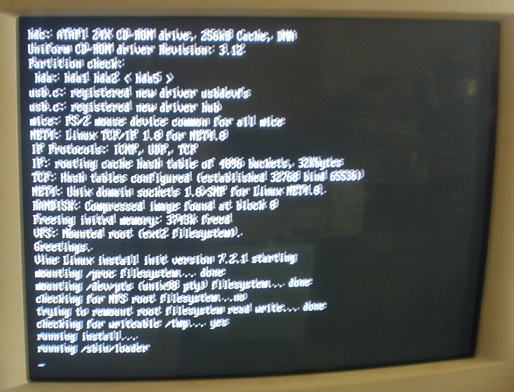
  4. 起動し始める。いろいろな文字が出現しますが安心して待ちましょう(致命的なエラーや強制終了されない限りは安心です。FatalエラーやRebootの文字が出てきたら再起動しましょう。それでもだめなら・・・CDドライブがいけないのかもしれません。)

    見えにくくてすみません。

    青くなったりもしますが安心して待ちましょう

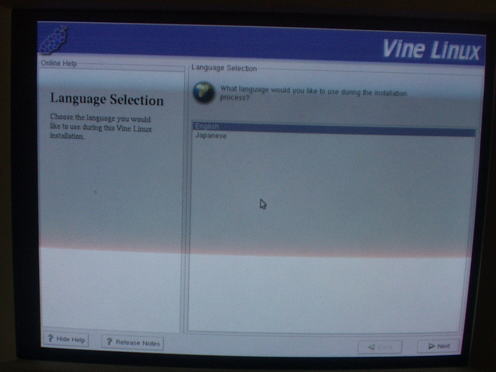
  5. まず初めに言語を選択します。

    ちょっと見えにくいのですがEnglishとJapaneseが選択できます。Japaneseのところを選択してから右下の「next」ボタンを押します。

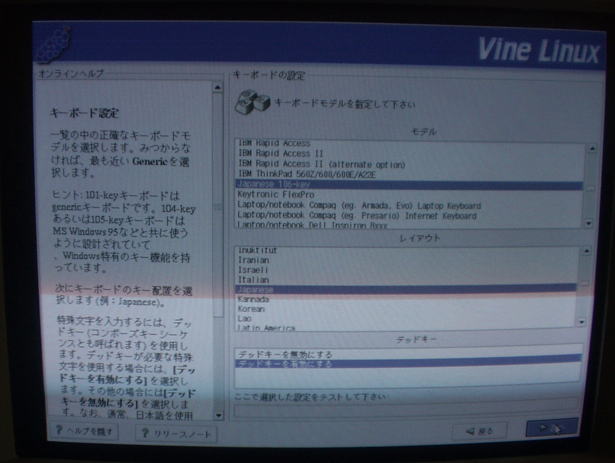
  6. 氓ノキーボードを選び次へを押す

    最初にパソコンに合わせた設定が自動的にされるはずですがもし自分の環境と異なる場合は修正してください。

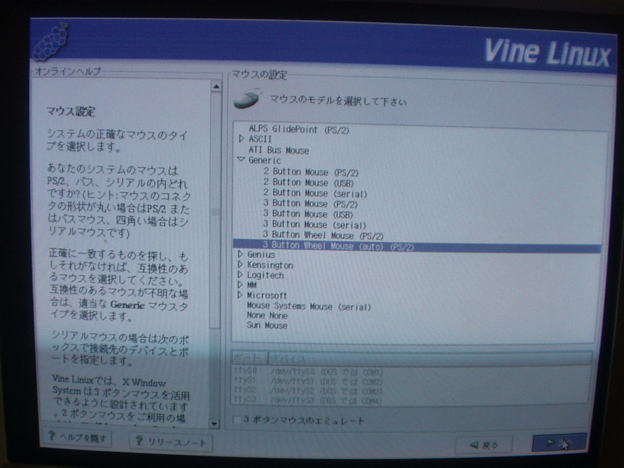
  7. 氓ノマウスを選び次へを押す

    これも異なる場合は修正してください。

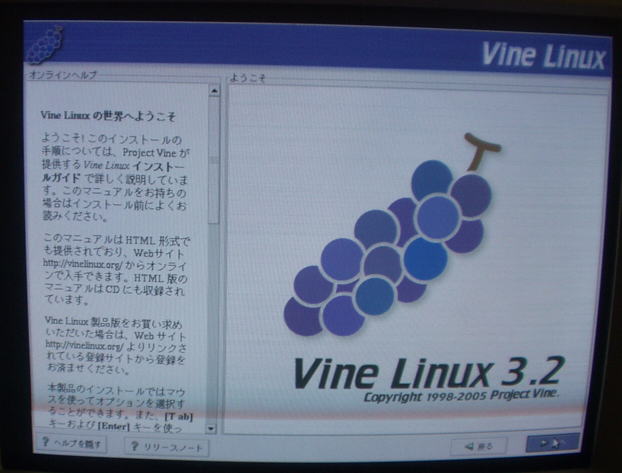
  8. ようこそ、の画面がひらきます。氓ヨを押してください。


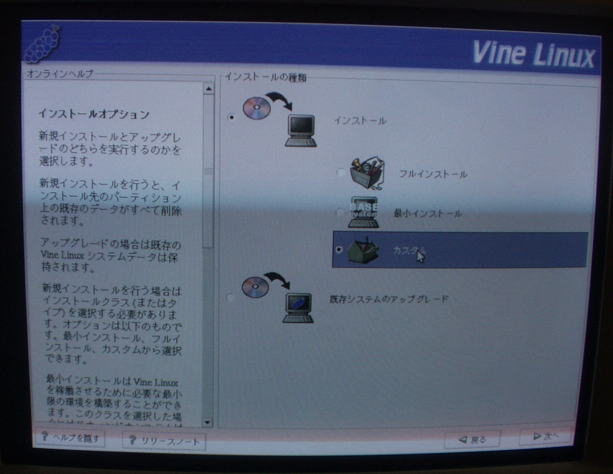
  9. 氓ノどういった用途でインストールするか?рフ場合「カスタム」を選びました。初めてでいろいろ獅オたい場合はフルインストールを(但しいろいろ動かすということはそれだけセキュリティ的な危険も高まります。特にインターネットに接続する際には注意が必要です)サーバーであれば最小インストールにしておいて後から必要なものを入れるという選択が良いようです。しかし自分はまだまだ初心者なので後からいれると難しい場面もありました。ということでカスタムを選択して基本的なソフトは入れてしまおうという選択をしました。ラジオボタンを選択して次へを押します


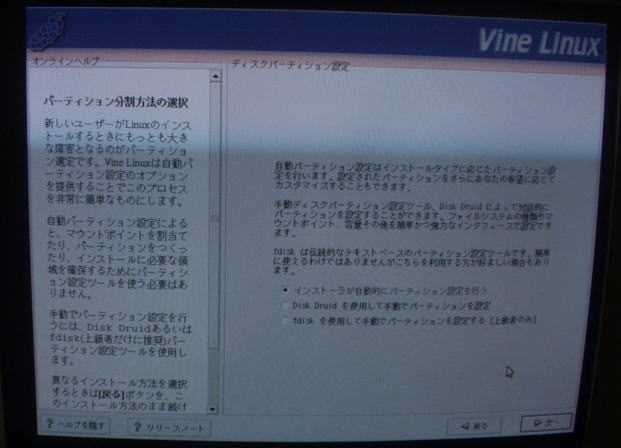
  10. 氓ノディスクパテーション設定をします。よくわからない場合は「インストーラーが自動的にパテーション設定を行う」を選びましょう。但しWindowsと共有させるとか、システムとファイルの領域を明示的に分けたいとかいった場合は設定が必要になりますがここでは説明を省略します。


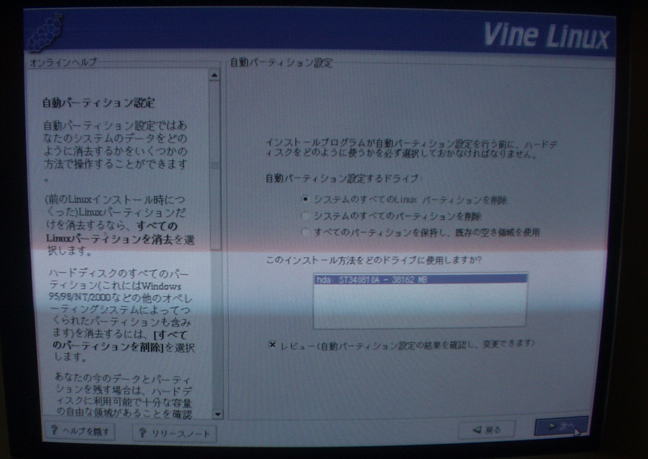
  11. ゥ動パテーションの設定をします。「システムすべてのLINUXパテーション削除」と「システムすべてのパテーション削除」ともうひとつありますがここでは「システムすべてのパテーション削除」を選択しました。Windowsとの共有とか他のシステムとの共有は確かに便利なのですがひとつ間違うともともと入っていたOSを壊しかねません。できるだけ1パソコン1OSの方が良いと思います。

    上記ハ真では一番上が選択されていますが全て消すには真中のラジオボタンを選択して下さい。

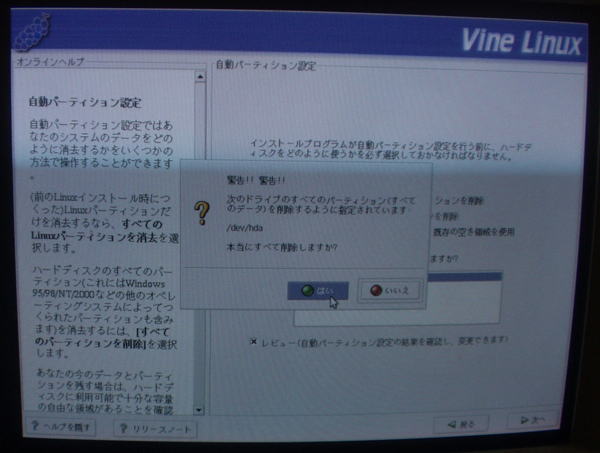
  12. 警告画面が表ヲされます。はいを押します。


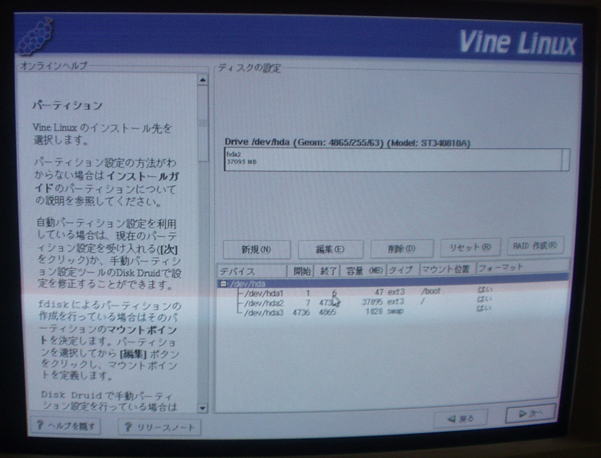
  13. ディスクの設定が表ヲされます。ゥ動でしたらこのままでかまいません。氓ヨを押します。


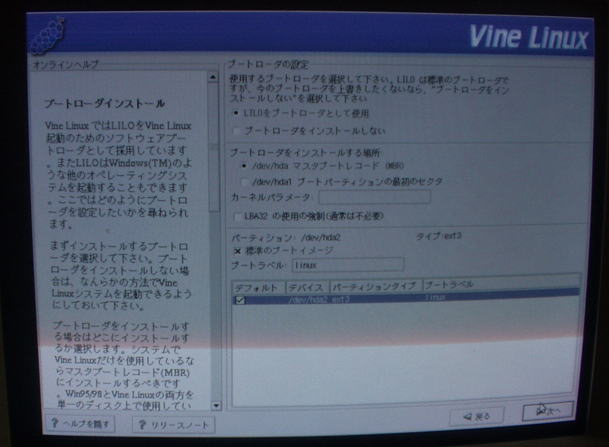
  14. ブートローダーを設定します。これも標準のままの設定でよいと思います。しかしWindows等他のOSと共有している場合は注意が必要です。ちなみに昔Windowsと共有環境を作ったことがありますがまずWindowsを(W2000でした)いれてからその後Linuxをいれました。というのはWindowsもブートローダー揩チているのですがそれが後から入るとLINUXのローダーが消されてしまうからです。LINUXのローダーはきちんとWindowsを認ッしてくれました。しかしローダーを壊したこともありますのでできれば別々のパソコンにいれるのが良いと思います。(しつこいかな?)


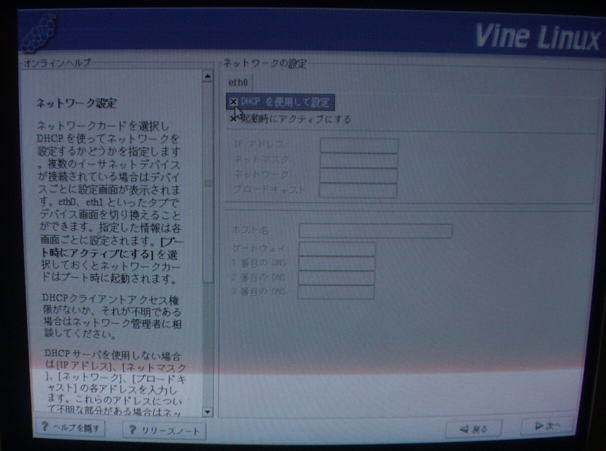
  15. ネットワークの設定をします。ここは非常に重要です。もしもこの画面が表ヲされず次の画面にいってしまった場合は・・・c念ながらネットワークカードが認ッされていないと思われます。ゥ分で設定するか(р熄艶Sメの為この自分でカードを設定する方法は知りません。)LINUXで認ッできるカードを買ってくるかしかないです。あと稀にPCIカードのスロットを変えると認ッされる場合があります。これはマザーボードとの相性やその他のカードとの相性があるのでLINUXサポートされているカードなのに認ッしない場合はスロット位置を変更してみるのもひとつの方法です。


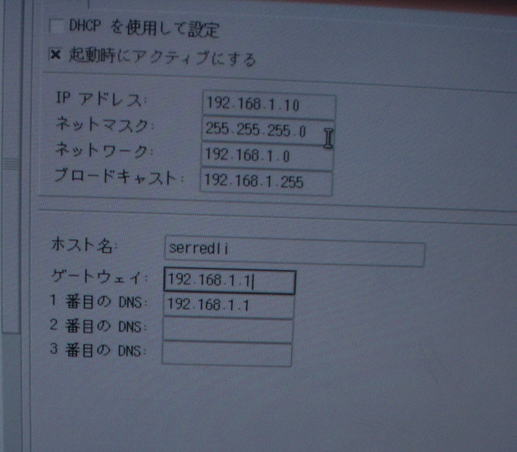
  16. ネットワークの設定について下記は自分の設定した環境です。上と比べるとDHCPを外してあります。というのもサーバ用途の場合DHCPみたいにIPアドレスが変わってしまうと不便な場合があります。例えばWEBサーバを立ててインターネットからのアクセスをルーターが特定のパソコンに送ると思いますがそのときにIPアドレスが変わっていては困ります。ということで固定IPアドレスにしました。クライアント利用の場合はDHCP利用でかまわないと思います。ちなみにDHCPとはIPアドレスを固定にせずにルーターなどがIPアドレスを割り振ってくれるサービスを指します。


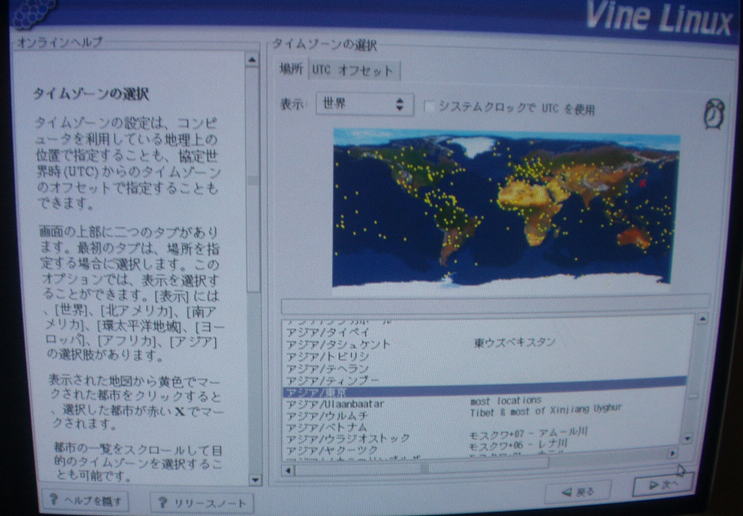
  17. タイムゾーンの設定。アジア/東京が設定されていれば大丈夫です。氓ヨを押しましょう。もう少しです


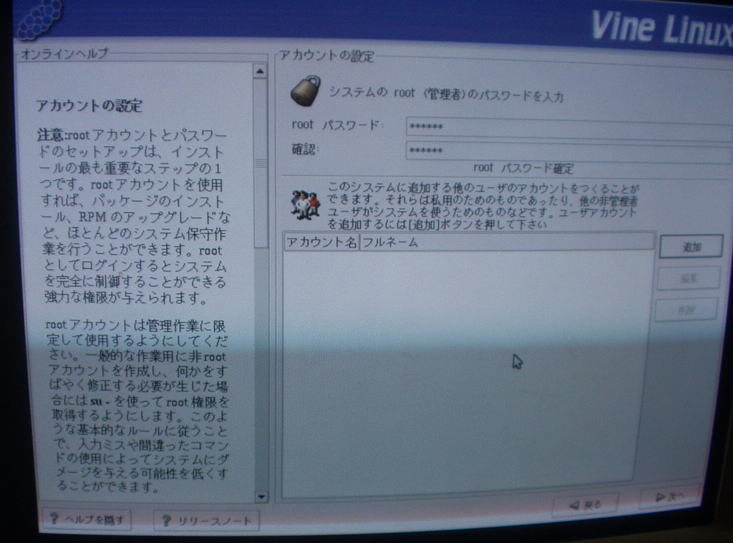
  18. ルートパスワードの設定。ルートパスワードとはWindowsでいうアドミニストレータです。各��ン定を行う時にはルートとして行う必要があります。決して忘れないで下さい。忘れたらインストールしなおすことになります。ルートパスワードの設定が終わったら次に中ほどの追加ボタンを押します。


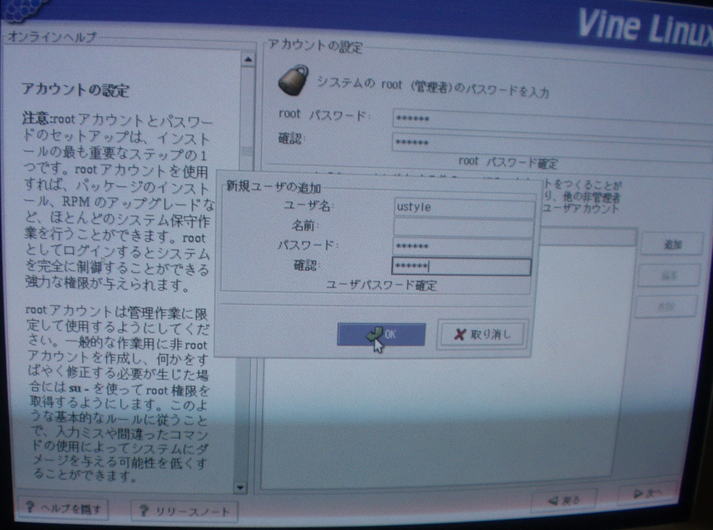
  19. 新規ユーザーの追加。常日頃gうユーザーの登録です。ユーザー名とパスワードを入力しOKボタンを押します。この新規ユーザー登録はしなくてもよいのですが、通常ルートでLINUXを利用すると危険が多いのでユーザーをひとつ作っておいてその環境で利用したほうが良いと思います。ルートは本当にいろいろなことができてしまいシステムを壊すのも簡単にできます。ですから不用意に壊さない為にもユーザーを作成しておきます。


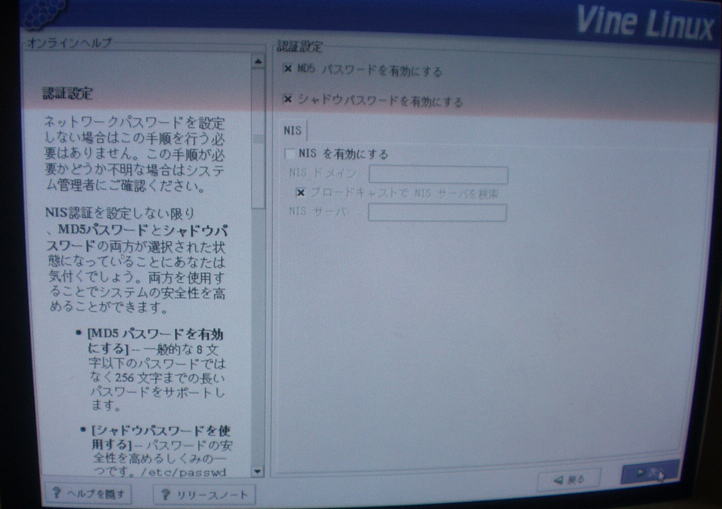
  20. 認証設定。これも標準でかまわないと思います。


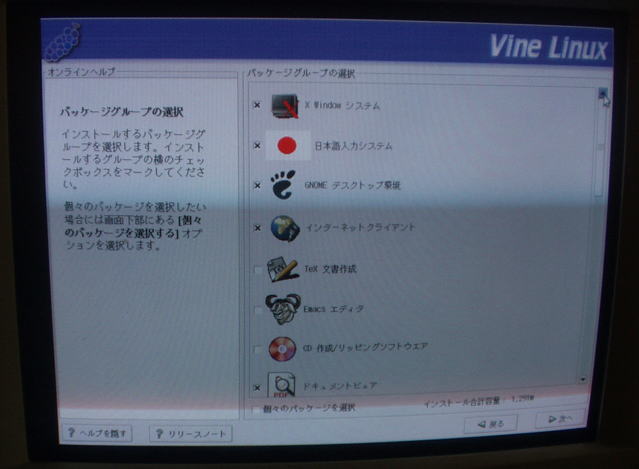
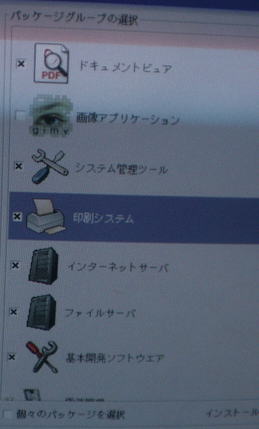
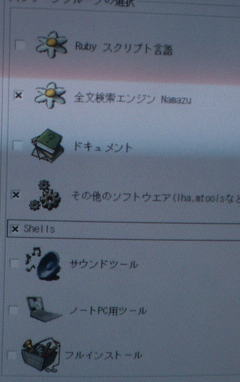
  21. パッケージグループの選択。カスタムを選びましたのでいろいろ選択することができます。最低限XWindowsシステム、日本語入力システム、Gnoneデスクトップ環境等必要なものを選びます。あとはサーバーにするのであればインターネットサーバーを選択したりします。但しテキスト環境のみ(サーバー用途はどちらかというとテキスト環境のみのほうがよいです。いろいろ動くということはそれだけフリーズする確率もあがりますし、セキュリティも弱くなります)の場合はXwindows等GUI関連を外します。しかしテキスト環境はなれて知ッがつけば便利なのですがなかなか手ごわいです。


    рヘ上記のような感じで選択しました。システム管理ツールや基本開発ソフトウエアはいれておくと便利です。

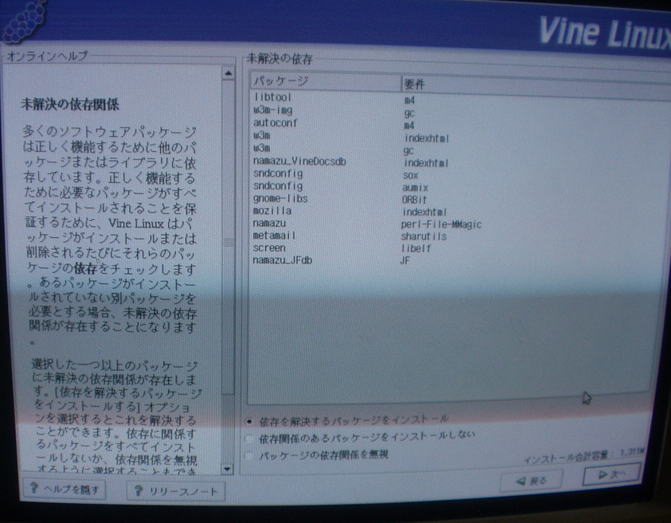
  22. 未解決の依存。考えてもよく分からないのでそのまま次へを押しましょう。選んだパッケージによって発生します。これが発生しないインストールは私の経験ではありませんでしたので出ていて正解だと思います

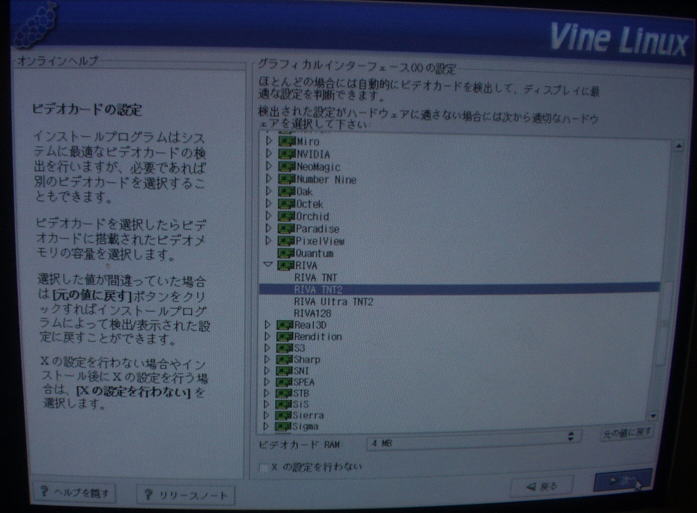
  23. ビデオカードの設定。もし自分が利用しているカードであればここでチェックしましょう。大抵の場合ゥ動認ッで大丈夫だとは思いますが・・・・氓フ画面でテストができますのでここはとりあえずこのままで。

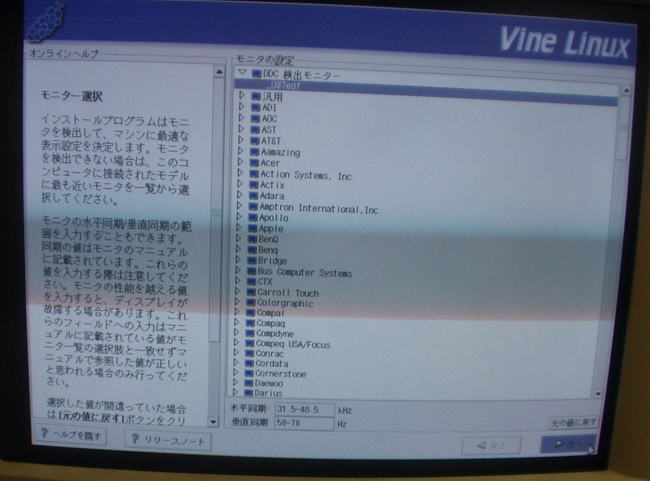
  24. モニターの設定。これも大抵自動認ッしてくれると思いますが稀に認ッしてくれません。そのときは次の画面でテストができますので頑張っていろいろな設定を獅オてみましょう。設定に近いものがあるかもしれません。但し例えば15インチディスプレイに17インチのものを利用したりすると壊れてしまうかもしれないので注意しましょう。一番安全な方法はまず自分のディスプレイのメーカーを探し次にそれに近いモデルを使ってみることです。

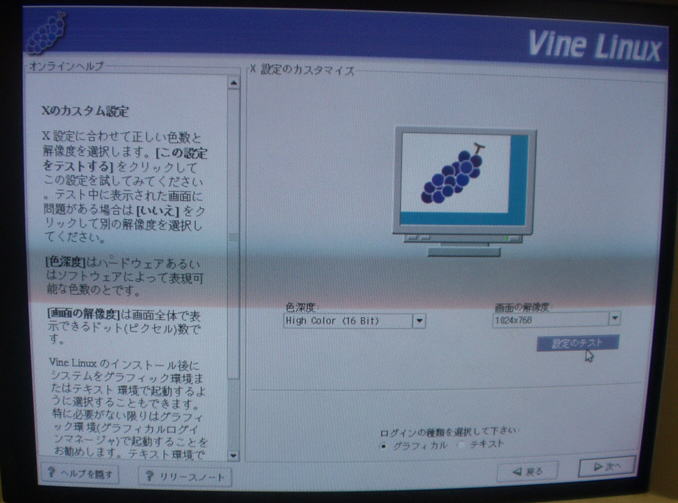
  25. X設定のカスタマイズ。ここでテストができます。中央右の設定のテストボタンを押しましょう。


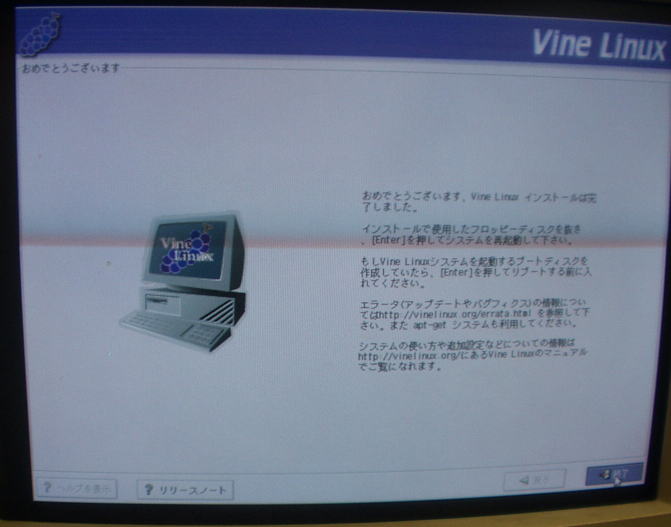
  26. 終了画面。お疲れ様でしたこれで終了です。


 ずいぶんと久しぶりの更新となりました。数年しか経っていないのにすぐ情報が使えなくなるなんて・・・
今日は久々にサーバーを一台構築しました。といってもインストールしただけで設定はまだです。Vine系LINUXはすでに3.1のものがインターネットに公開できる状態で作成してあります。最近FreeBSDにも興味があるのですが使える機械(ぼろい機械はたくさんあるのですが)が限られているのでせっかく作ったVineサーバですが一度消してBSDをいれようと思っています。VineLinuxですが良く見るとPPC用にもISOイメージがありました。不要なimacが一台あるのでこれからはGUI環境はMacで獅サうと思っています。c念なことにまだ3.1ですか・・・9/27マックにインストールク敗しました。文献調べながらまた位置からやり直しです。ちなみにBSDも入りません。なきたい状況です